
DNS, “Domain Name System” tabirinin kısaltmasıdır. Söz konusu terimin Türkçe karşılığı ise “alan isimlendirme sistemi”dir. Bir diğer ifade ile; “DNS, internetin telefon rehberidir” diyebiliriz.
DNS, isimlerin IP’ye dönüştürülesi maksadıyla kullanılan ve 256 karaktere kadar da büyüyebilen bir sistemdir. Host, cihazın adını ve İnternet “domain“ini gösterir. DNS, bilgisayar ya da bilgisayar sistemleri ile çalışan cihazların IP’lerini çözerek birbirleri ile haberleşmelerini sağlar.
DNS Ne İşe Yarar?
DNS internetin telefon rehberidir. Yani DNS sistemini IP adresleri ve alan adlarının kaydının tutulduğu dev bir telefon rehberine benzetebiliriz. Bu sistem sayesinde internet sitelerini ziyaret etmek istediğimizde tarayıcımıza IP adresleri yerine anlamlı veya anlamsız ancak akılda kalıcı alan adı (domainleri) yazarak bağlantı yapabiliyoruz. DNS sistemi kurgulanmasaydı her bir internet sitesinin IP adresini akılda tutmamız gerekirdi.
DNS Nasıl Çalışır?
DNS, sunucu ve çözümleyici isimli faktörler arasında çalışır. Burada sunucular, IP adresi bilgilerini korurlar. Çözümleyiciler ise DNS isterler. DNS veri tabanına manuel bir şekilde kayıtlar girilir. Bunlar ilk ülkelere sonra diğer alt bölümlere ayrılırlar.
Türkiye için bu “tr” ve Birleşik Krallık için “uk” gibi. Daha sonra bunlar top level domainlere ayrılırlar. Örneğin; “.com” ticari kuruluşlar için, “.gov” hükumet kuruluşları için, “.edu” eğitim kurumları için alt bölümlerdir. ABD hariç bütün ülkelerin kendi kodu vardır ve alt alanlar o kod ile bitmektedirler. ABD bu sistemin mucidi ülke olduğu için o, ülke kodu kullanmaz. Türkiye’de bir hükumet kuruluşu “.gov.tr” şeklinde biter. Her ülke kendi ISO3166 kodu ile bitirir. Yani alan adlarının belli bir kuralı vardır, isteyen istediği alan adını alamaz.
DNS Verimliliği Nasıl Etkiler?
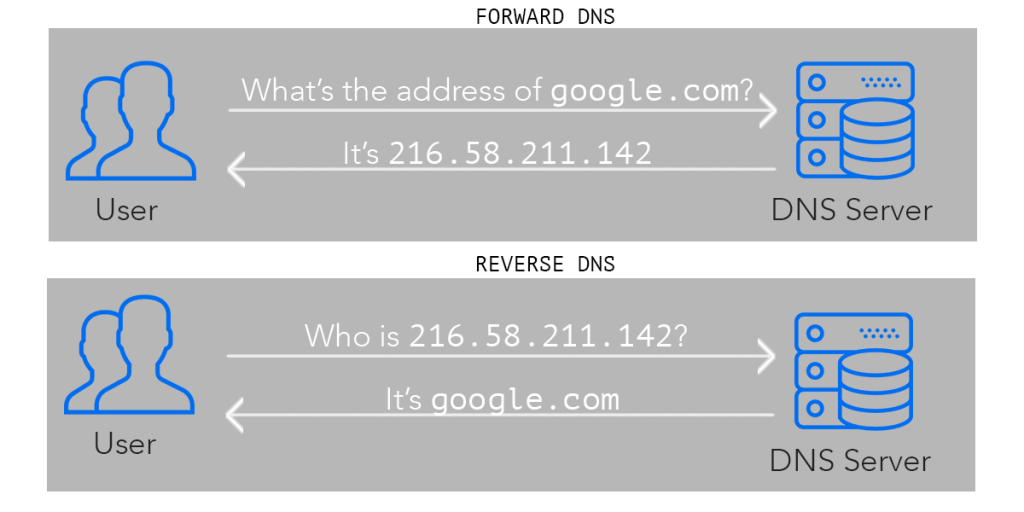
DNS, işlerin hızlı ve sorunsuz bir şekilde devam etmesine yardımcı olan bir düzen içindedir. Göstermek için, mygamearea.net‘i ziyaret etmek istediğinizi varsayalım. IP adresi için ilk işlemi, yukarıda bahsettiğimiz gibi bir çözümleyici yapmaktır. Çözümleyici, bir sitenin adını (mygamearea.net) IP adresiyle çözmek için başka hangi DNS sunucularına sorması gerektiğini bilir. Bu arama, .com, .net, .org gibi üst düzey alan adları veya .cn (Çin) ve .uk (Birleşik Krallık) gibi ülke alan adlarıyla ilgili tüm bilgilere sahip bir kök sunucuya yönlendirir.
Kök sunucular dünyanın her yerinde bulunur, bu nedenle sistem sizi genellikle coğrafi olarak en yakın olana yönlendirir. İstek doğru kök sunucuya ulaştığında, ikinci düzey etki alanı için bilgileri depolayan üst düzey etki alanı (TLD) ad sunucusuna gider, .com, .org, .net’e ulaşmadan önce kullanılan sözcükler. (örneğin, mygamearea.net için bu bilgi “mygamearea” dır). İstek daha sonra site ve IP adresi hakkındaki bilgileri tutan Alan Adı Sunucusuna gider. IP adresi keşfedildikten sonra, kullanıcıya geri gönderilir ve artık bu adresi web sitesini ziyaret etmek için kullanabilir. Tüm bunlar sadece milisaniyeler içinde gerçekleşir.
DNS Nasıl ve Neden Değiştirilir?
Bazen mevcut olan DNS ayarlarınız ile internet üzerinde bulunan her siteye giremeyebilirsiniz. Bu gibi durumlarda da DNS değiştirmek isteyebilirsiniz. Bu değiştirme işlemini DNS kayıtlarından yapabilirsiniz fakat Android, Windows ve IOS için DNS değiştirme işlemleri birbirlerinden farklıdırlar. Bu değiştirme ile bilgisayarınızın ya da telefonunuzun DNS’ini değiştirirsiniz. DNS değiştirmenin bir diğer sebebi de hız ve güvenliği artırmaktır. Böylece daha hızlı ve güvenli bir internet bağlantısı elde edebilirsiniz. Bir başka sebep ise istenmeyen içeriklerin engellenmesidir. DNS kayıtları ile adult içerikleri engelleyebilirsiniz. Ayrıca Türkiye’de zaman zaman BTK, DNS üzerinden bazı internet sitelerine erişimi mahkeme kararı ile engellenebilir.
Windows İşletim Sistemleri İçin DNS Önbelleği Temizleme
Microsoft Windows’ta DNS önbelleğini temizlemek için şu adımları izleyin:
- Bir DOS komut penceresi açın. Bunu yapmak için tıklayın Başlat’a tıklayarak cmd yazıp, ardından Enter tuşuna basın.
- Komut istemi ekranında aşağıdaki komutu yazın ve ardından Enter tuşuna basın:
ipconfig /flushdns - DNS önbelleğiniz artık temiz.
Mac OS X işletim sistemleri için DNS Önbelleği Temizleme
Apple Mac OS X’te DNS önbelleğini temizlemek için şu adımları izleyin:
- Bir terminal penceresi açın. Bunu yapmak için Başvurular > Araçlar > Terminal yolunu izleyin.
- Önbelleği temizlemek için komut istemine Mac OS X sürümünüz için uygun komutu yazın:
- OS X Yosemite v10.10.4 ya da üstü için aşağıdaki komutu yazın:
sudo killall -HUP mDNSResponder
- OS X Yosemite v10.10 v10.10.3 için aşağıdaki komutu yazın:
sudo discoveryutil mdnsflushcache
- OS X Mavericks, Mountain Lion ve Lion için aşağıdaki komutu yazın:
sudo killall -HUP mDNSResponder
- Mac OS X Snow Leopard için aşağıdaki komutu yazın:
sudo dscacheutil -flushcache
DNS önbelleğiniz artık temiz.
Linux işletim sistemleri için DNS Önbelleği Temizleme
Çoğu Linux dağıtımı, işletim sistemi düzeyinde DNS önbelleğe alma kullanmaz. Bunun yerine, uygulamalar (web tarayıcıları gibi) kendi dahili önbelleklerini tutar. Bir uygulamanın DNS önbelleğini temizlemek için genellikle yapmanız gereken tek şey uygulamayı yeniden başlatmaktır.
Bununla birlikte, Linux bilgisayarınız bir DNS önbelleğe alma hizmeti kullanıyorsa, önbelleğin nasıl temizleneceğine ilişkin talimatlar için bu hizmetin belgelerine bakın.
Google Chrome tarayıcısı için DNS Önbelleği Temizleme
Google Chrome web tarayıcısı kendi dahili DNS önbelleğini korur. DNS Önbelleği Temizleme için şu adımları izleyin:
- Google Chrome’u başlatın.
- Adres çubuğuna chrome://net-internals/#dns yazın. Bu komut Google Chrome, dahili DNS önbelleğinde bir ana bilgisayar listesi görüntüler.
- Clear Host Cache butonuna tıklayın.
- Tekrar adres çubuğuna chrome://net-internals/#sockets yazın.
- Sırasıyla Close Idle Sockets ve ardından Flush Sockets Pools butonuna tıklayın.
Bu işlemden sonra tarayıcı önbelleğinizi temizlemiş olacaksınız.



2 Comments