Grafana Nedir?
Grafana : Şirketinizin, web sitenizin, bloglarınızın ya da uygulamalarınızın ürettiği, topladığı her türlü veriyi (günlük, ölçüm, izler ve metrikler gibi) sorgulamanıza (query), görselleştirmenize (visualize), uyarı almanıza (alert) imkân sağlayan açık kaynak kodlu pano ve grafik gözlemlenebilirlilik platformudur.
Kontrol panelinde verilerinizle etkileşime geçmek için zengin yetenekleriyle ihtiyacınız olan her şeyi ama her şeyi gözlemleyebilir ve çizelgelerde, grafiklerde analiz ederek yorumlayabilirsiniz, aynı zamanda da ekibinizle oluşturulan raporları paylaşabilirsiniz.

Nerelerde Kullanılır?
• IT altyapı sistemleri ve uygulamaların analizinde, zaman serisi verilerini görselleştirmek için kullanıldığı gibi,
• Endüstriyel sensörler, ev otomasyonu, hava durumu ve süreç denetimi gibi pek çok farklı alanlarda da sıkça kullanımına rastlanmaktadır.
• Zabbix, Icinga, openNMS gibi IT monitoring sistemlerinde,
• InfluxDB, OpenTSB, Prometheus, ElasticSearch, Graphite gibi Time Series Database çözümlerinde,
• Google Stackdriver, Amazon Cloudwatch, Microsoft Azure gibi Bulut İzleme (Cloud Monitoring),
• SQL (MySQL, Postgresql) gibi veri tabanlarında sorgu dillerini anlar ve hepsini farklı 4 ayrı panellerde sizlere kullanım ve kolay entegrasyon sunar.
• Kurulum işlemlerini macOS, Linux, Windows, Docker ve ARM işletim sistemlerinde çalıştırabilirsiniz.
Grafana’nın 4 farklı paneli var, bunlar: Grafik Paneli, Tekli Tablolar Paneli, Çizgi Listesi Paneli ve Tablo Panelidir.
Neden Grafana
- Veri Tabanınızı Değil Verilerinizi Birleştirir: Bütün verileriniz farklı farklı platformlara dağılmış ve tutarsız hale gelmişse veya bilgi sahibi olmayan bir kişi için sorgulayamayacağı kadar çok karmaşık hale gelmişe, tüm verilerinizi tek bir panelde birleştirerek, yığınlarınızı, ölçümlerinizi ya da olaylarınızı keşfetmenizi ve kullanışlı görselleştirmeler oluşturmanız için araçlar sağlar.
- Herkesin Görebileceği Veriler Sunar: Verileri etkin bir şekilde kullanan kuruluşlar ve ekipler; kalıpları tespit etmek, hedeflenen iyileştirmeler yapmak ve genel verimliliklerini artırmak için panoları, ürün yöneticilerine, veri analistlerine ve geliştiricilere, herkesi aynı sayfada tutan paylaşılan görünümlere erişim sağlayarak yardımcı olur.
- Herkesin Kolayca Kullanabileceği Panolar: Toplanan ölçümler, herkesin anlayabileceği görünümler oluşturarak erişilebilir panolarda modüler paneller olarak görüntülenir.
- Esneklik ve Çok Yönlülük: Tüm verilerinizi esnek ve çok yönlü panolara dönüştürebilirsiniz. Diğer araçlardan farklı olarak Grafana, veri analitiği oluşturmada özel panolar oluşturmanıza imkân tanır. Gelişmiş sorgulama ve dönüştürme yetenekleri ile sizin için gerçekten yararlı olabilecek görselleştirmeler oluşturmak için panel özelleştirmeleri seçenekleri sunar.
Grafana ne zaman kullanılmalı?
• Uygulama performanslarını ve hata oranlarını tespit ve takibinde,
• Görsel panolar, sistem pilinizin normal şekilde çalışıp çalışmadığını değerlendirmeyi hızlı ve kolayca yapmak istediğinizde,
• Veri noktaları arasında manuel olarak geçiş yapmak zorunda kalmadan gerçek zamanlı bilgilere ulaşmada,
• Sisteminizin minimum çabayla büyük miktarda ham veri tüketmesi gerektiğinde,
• Amaca göre platform ihtiyacı duyulduğunda,
• İhtiyaç anında tüketim için zaman serisi olaylarını, günlük girişleri ve özel sorguları yan yana görmek istediğinizde,
• İsteğe göre kuruluşunuzda olup biten ne faaliyet varsa özetini gösterecek panolara ulaşmak istediğinizde kullanılabilir.
Genel Özellikleri
- Görselleştirmeler: Çok sayıda ve çeşitli seçeneklerle grafikler zarif, hızlı ve esnek işlemci taraflı grafikler ile panel eklentileri, ölçümleri ve günlükleri görselleştirmenin birçok farklı yolunu sunar.
- Dinamik Panolar: Grafana panosunun üst kısmında yer alan, açılır menüler olarak görünen değişken şablonlar ile dinamik ve yeniden kullanılabilir paneller oluşturabilirsiniz, resmi kütüphanede bulunan birçok panel ve eklentiyi kullanabiliriz.
- Metrikleri Keşfedebilirsiniz: Verilerinizi geçici olarak sorgulayabilir ve dinamik panolar aracılığıyla detaylarına inebilirsiniz. Farklı zaman aralıklarını, sorguları ve veri kaynaklarını yan yana görüntüleyebilir ve aynı zaman karşılaştırabilirsiniz. En önemlisi de metrikleriniz için uyarı kurallarını görsel olarak tanımlayabilme olanağına sahip olursunuz.
- Günlükleri Yönetin: Korunmuş etiket filtreleriyle metriklerden günlüklere kolayca ve hızlıca geçebilirsiniz. Tüm günlüklerinizde hızlıca arama yapabilir ve aynı zamanda günlüklerinizi canlı olarak yayınlayabilir veya paylaşabilirsiniz.
Karışık veri kaynakları: Aynı grafikte farklı veri kaynaklarını karıştırarak her sorgu için bir veri kaynağı belirtebilirsiniz.
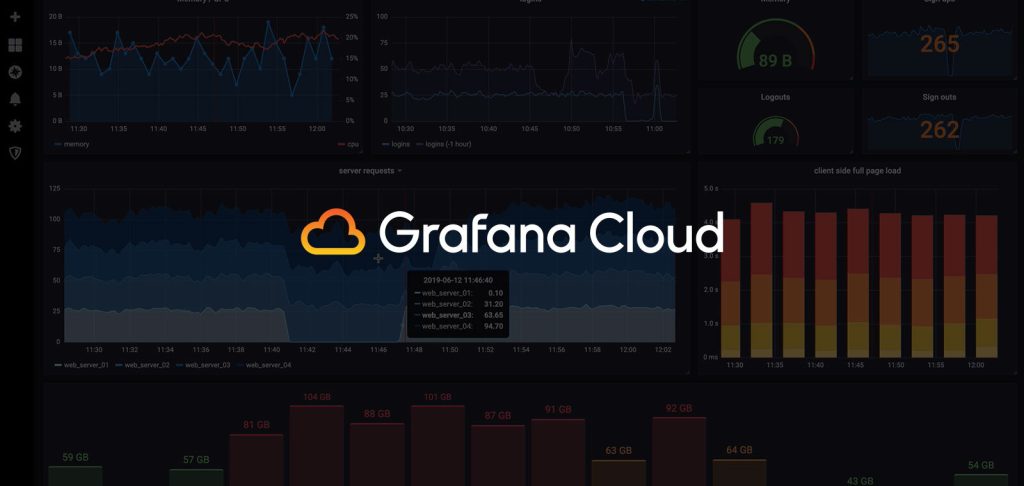
En Uygun Grafana Sürümünü Seçmek İçin:
Açık Kaynak: Kendi kurulumlarını oluşturmayı, yönetmeyi ve sürdürmeyi tercih eden kullanıcılar içindir. Tüm verileriniz için analiz, görselleştirme ve uyarıları bir merkezde toplayabilirsiniz.
Grafana Cloud: Grafana’yı kullanma noktasında benimsemenin en hızlı yoludur. Ölçümler, günlükler ve izler için ölçeklenebilir, yönetilebilir bir arka uç içerir. Kendi içinde size uygun gelebilecek özelliklerde farklı paketleri ücretli ve ücretsiz olarak mevcuttur. İncelemek isterseniz Grafana’nın kendi sitesini ziyaret edebilirsiniz.
Enterprise (Kurumsal): Özel gizlilik veya güvenlik gereksinimleri olan ve kendi kendini yöneten bir ortama ihtiyaç duyan kuruluşlar için uygundur.
Grafana Kurulum İşlemleri
Kurulum işlemlerini macOS ortamında gerçekleştireceğim. Ancak macOS’un yanı sıra Linux, Windows, Docker ve ARM seçeneklerinin olduğunu da belirtmeliyim. Detaylar için Download Grafana sayfasını inceleyebilirsiniz.
brew update
brew install grafana
Yukarıdaki komutu uygulamanızın ardından, birkaç dakika içerisinde kurulum sonlandırılacaktır. Ardından uygulamayı çalıştırmak için şu komutu kullanabilirsiniz.
brew services restart grafana && open https://ceaksan.com/Evet, localhost:3000 üzerinden uygulama paneline ulaşabiliriz. Bunun yanı sıra, cli desteği de mevcut. grafana-cli --help komutu ile detayları görüntüleyebilirsiniz. Panele ulaşmanızın arından sizden bir kullanıcı adı ve şifresi istenecektir. Kullanıcı adınız da şifreniz de admin olarak tanımlı. Şayet, bu bilgileri değiştirmek isterseniz panel üzerinden kolaylıkla işlem yürütebilirsiniz. Ancak, komut satırı üzerinden ilerlemek isterseniz, kurulumla birlikte gelen cli aracılığıyla aşağıdaki komutu işleme alabilirsiniz2.
grafana-cli admin reset-admin-passwordgrafana-cli ile ilgili detayları görüntülemek için grafana-cli --help komutundan faydalanabilirsiniz. Diğer yandan, grafana ile ilgili yapılandırma verilerine /usr/local/etc/grafana/grafana.ini yolu üzerinden ulaşabilirsiniz. Diğer yandan, ihtiyaç duyabileceğiniz diğer bilgiler şu şekilde:
config: /usr/local/etc/grafana/grafana.ini
homepath: /usr/local/share/grafana
database: /usr/local/var/lib/grafana/grafana.db
plugins: /usr/local/var/lib/grafana/plugins